Shell教程
5分钟阅读
Shell 脚本基础
一、什么是 Shell
Shell 是一个命令行解释器,它为用户提供了一个向 Linux 内核发送请求以便运行程序的界面。用户可以用 Shell 来启动、挂起、停止甚至是编写一些程序。
Shell 的类型
常见的 Shell 类型包括:
- Bash (Bourne Again Shell):Linux 系统默认的 Shell
- Zsh (Z Shell):功能强大的 Shell,macOS Catalina 后的默认 Shell
- Fish (Friendly Interactive Shell):用户友好的 Shell
- Dash (Debian Almquist Shell):轻量级的 Shell
- Tcsh:C Shell 的增强版本
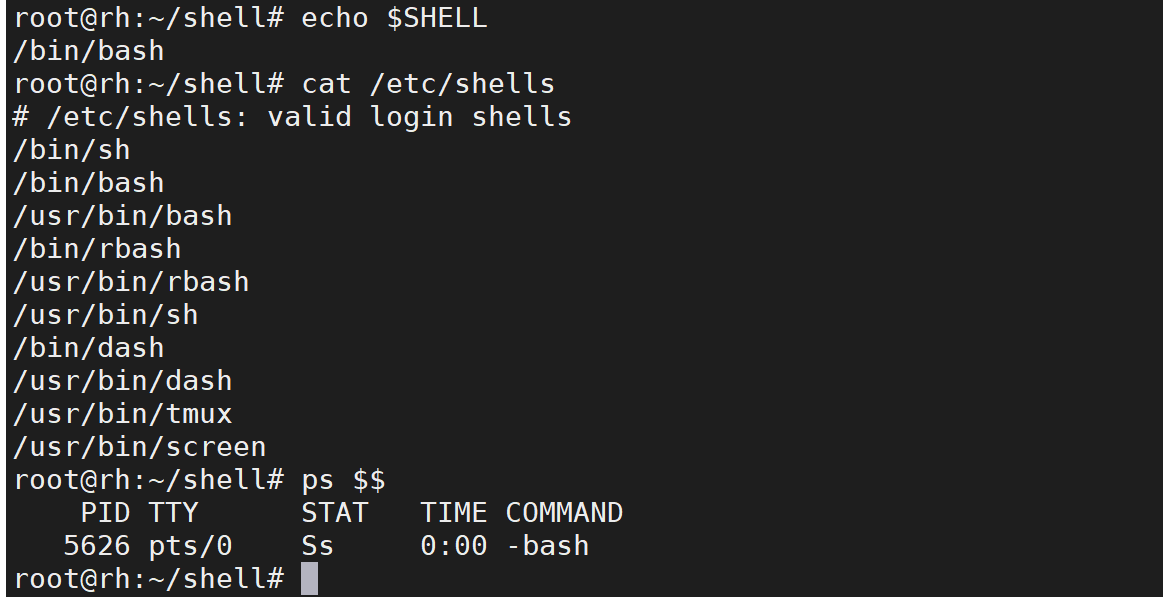
查看当前 Shell
# 查看当前使用的 Shell
echo $SHELL

# 查看系统支持的 Shell
cat /etc/shells

# 查看当前 Shell 进程
ps $$
二、什么是 Shell 脚本
Shell 脚本是一个包含一系列命令的文本文件。Shell 读取这个文件并执行其中的命令,就像这些命令直接在命令行中输入一样。
Shell 脚本的优势
- 自动化任务:减少重复性工作
- 批处理:一次执行多个命令
- 系统管理:简化系统维护工作
- 快速原型:快速实现想法和测试
- 跨平台:在不同的 Unix/Linux 系统上运行
Shell 脚本的应用场景
- 系统启动脚本:系统启动时自动执行的初始化脚本
- 定时任务(cron jobs):定期执行的维护和备份任务
- 文件批处理:批量处理文件重命名、格式转换等
- 系统监控:监控系统资源、服务状态、日志分析
- 自动化部署:应用程序的自动化部署和配置
- 数据备份:定期备份重要数据和配置文件
- 日志分析:分析和处理各种系统和应用日志
- 网络管理:网络配置、连通性测试、流量监控
- 用户管理:批量创建用户、权限设置、账户维护
- 性能优化:系统性能监控和自动优化脚本
三、第一个 Shell 脚本
创建脚本文件
# 创建脚本文件
touch hello.sh

# 编辑脚本文件
vim hello.sh
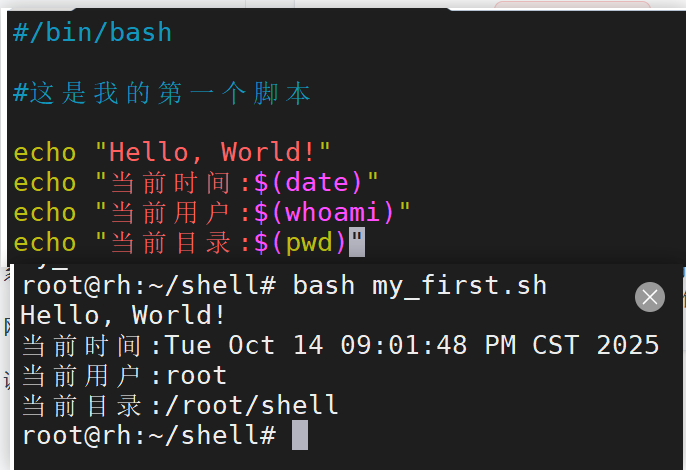
脚本内容
#!/bin/bash
# 这是我的第一个 Shell 脚本

echo "Hello, World!"
echo "当前时间:$(date)"
echo "当前用户:$(whoami)"
echo "当前目录:$(pwd)"
Shebang 行详解
脚本的第一行 #!/bin/bash 称为 Shebang(或 Hashbang),它告诉系统使用哪个解释器来执行脚本。
为什么需要 Shebang?
- 当你直接执行脚本文件时(如
./script.sh),系统需要知道用什么程序来解释这个文件 - 没有 Shebang 的话,系统会使用当前 Shell 来执行,可能导致兼容性问题
Shebang 的工作原理:
- 系统读取文件的前两个字符
#! - 如果匹配,就读取后面的解释器路径
- 使用指定的解释器来执行脚本
常见的 Shebang 及其区别:
#!/bin/bash          # 直接指定 Bash 路径(推荐用于 Linux)
#!/bin/sh            # 使用系统默认 Shell(兼容性最好)
#!/usr/bin/env bash  # 在 PATH 中查找 Bash(跨平台推荐)
#!/usr/bin/env python3  # 使用 Python3 解释器
重要细节:
#!/usr/bin/env bash比#!/bin/bash更具可移植性- 在不同系统中,bash 可能安装在不同位置
env命令会在 PATH 环境变量中查找指定的程序
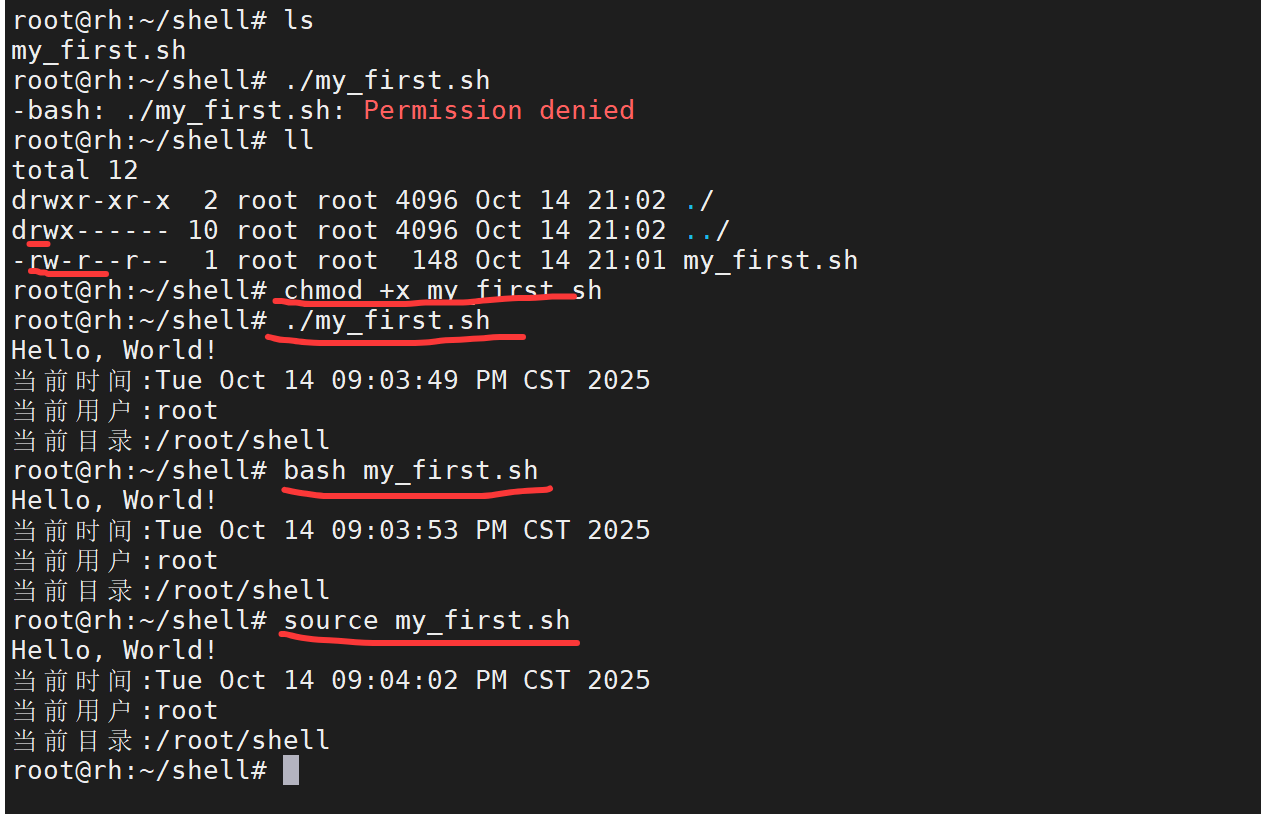
执行脚本
# 方法1:给脚本添加执行权限
chmod +x hello.sh
./hello.sh

# 方法2:直接用解释器执行
bash hello.sh

# 方法3:使用 source 或 . 执行(在当前 Shell 中执行)
source hello.sh
. hello.sh
四、Shell 脚本的基本结构
简单脚本结构
#!/bin/bash

# 脚本描述:这是一个简单的示例脚本
# 作者:Your Name
# 创建时间:2024-12-20

# 显示脚本开始信息
echo "脚本开始执行..."

# 你的代码逻辑
echo "Hello, Shell Script!"
echo "当前时间: $(date)"

# 显示脚本结束信息
echo "脚本执行完成"
基本结构说明:
- Shebang 行:
#!/bin/bash指定解释器 - 注释说明:描述脚本的用途和信息
- 主要逻辑:实际要执行的命令
- 输出信息:向用户显示执行状态
五、Shell 脚本的执行环境
环境变量
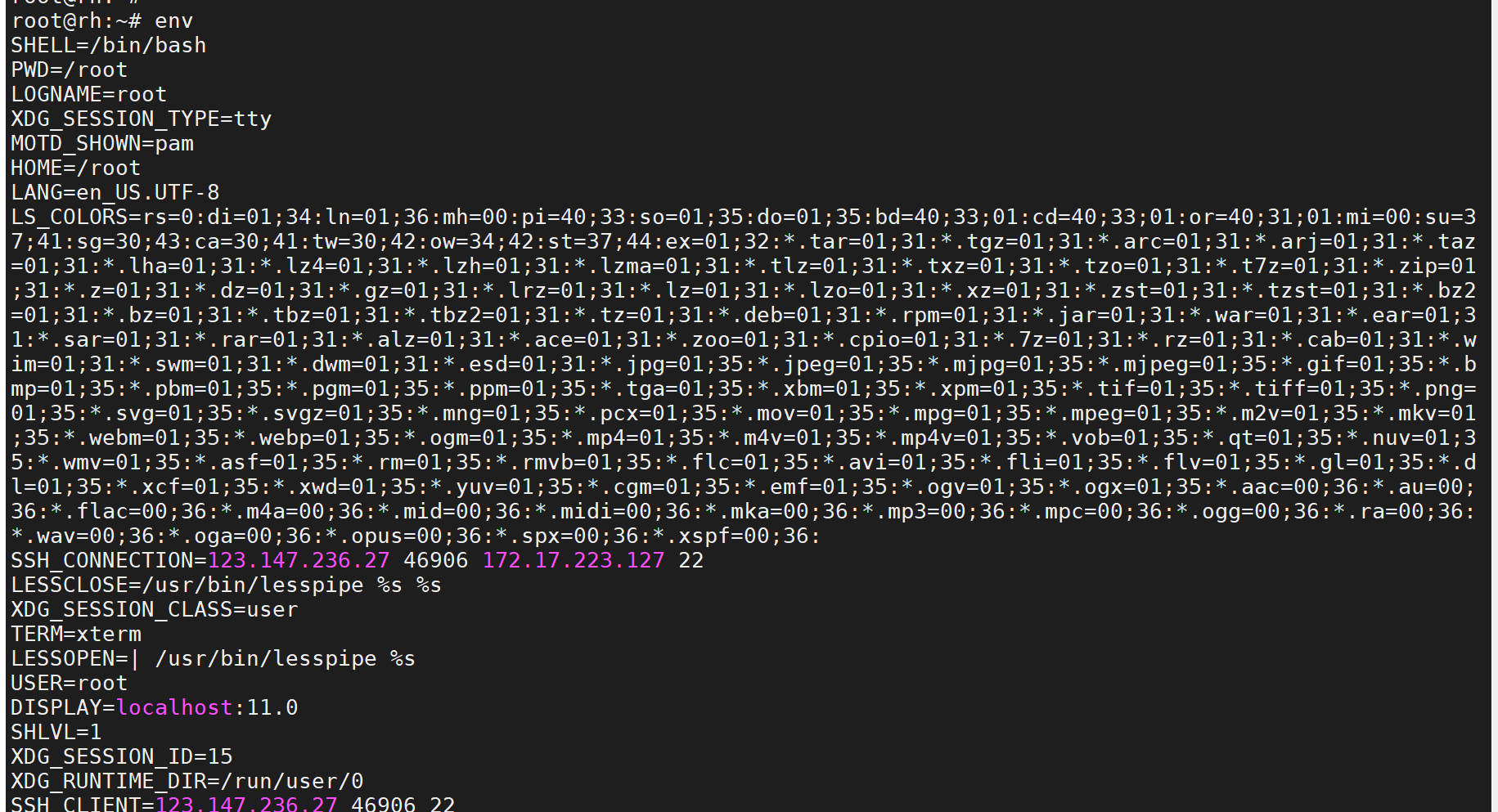
# 查看所有环境变量
env

# 查看特定环境变量
echo $PATH
echo $HOME
echo $USER

# 设置环境变量
export MY_VAR="Hello World"
echo $MY_VAR

常用环境变量
| 变量名 | 描述 |
|---|---|
$HOME | 用户主目录 |
$PATH | 可执行文件搜索路径 |
$USER | 当前用户名 |
$SHELL | 当前 Shell |
$PWD | 当前工作目录 |
$OLDPWD | 上一个工作目录 |
$RANDOM | 随机数 |
$$ | 当前进程 ID |
$? | 上一个命令的退出状态 |
脚本参数
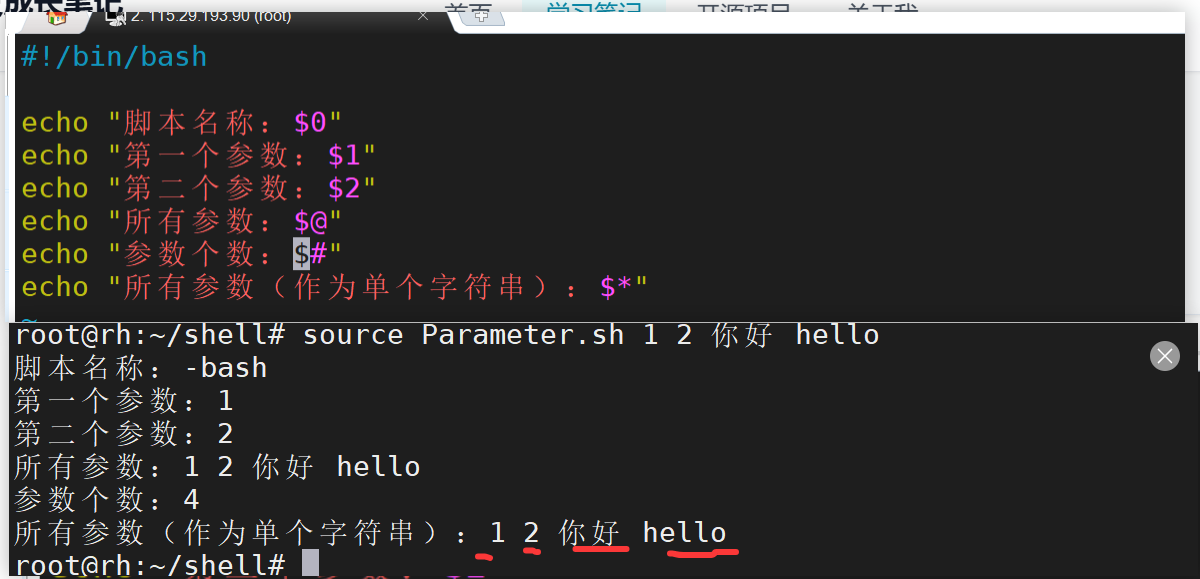
#!/bin/bash

echo "脚本名称: $0"
echo "第一个参数: $1"
echo "第二个参数: $2"
echo "所有参数: $@"
echo "参数个数: $#"
echo "所有参数(作为单个字符串): $*"
六、注释和文档
单行注释
# 这是单行注释
echo "Hello World"  # 行尾注释
多行注释
: '
这是多行注释
可以写多行内容
用于详细说明
'

# 或者使用 here document
<<COMMENT
这也是多行注释的方式
通常用于临时注释大段代码
COMMENT
文档注释
#!/bin/bash

# =============================================================================
# 脚本名称:hello.sh
# 脚本描述:显示问候信息的简单脚本
# 作者:Your Name
# 创建时间:2024-12-20
# 版本:1.0
# =============================================================================

echo "Hello, World!"
echo "这是一个带有详细注释的脚本"
注释的最佳实践:
- 在脚本开头添加详细的文档注释
- 解释复杂的代码逻辑
- 记录重要的变量和参数
- 提供使用示例
七、调试 Shell 脚本
基本调试方法
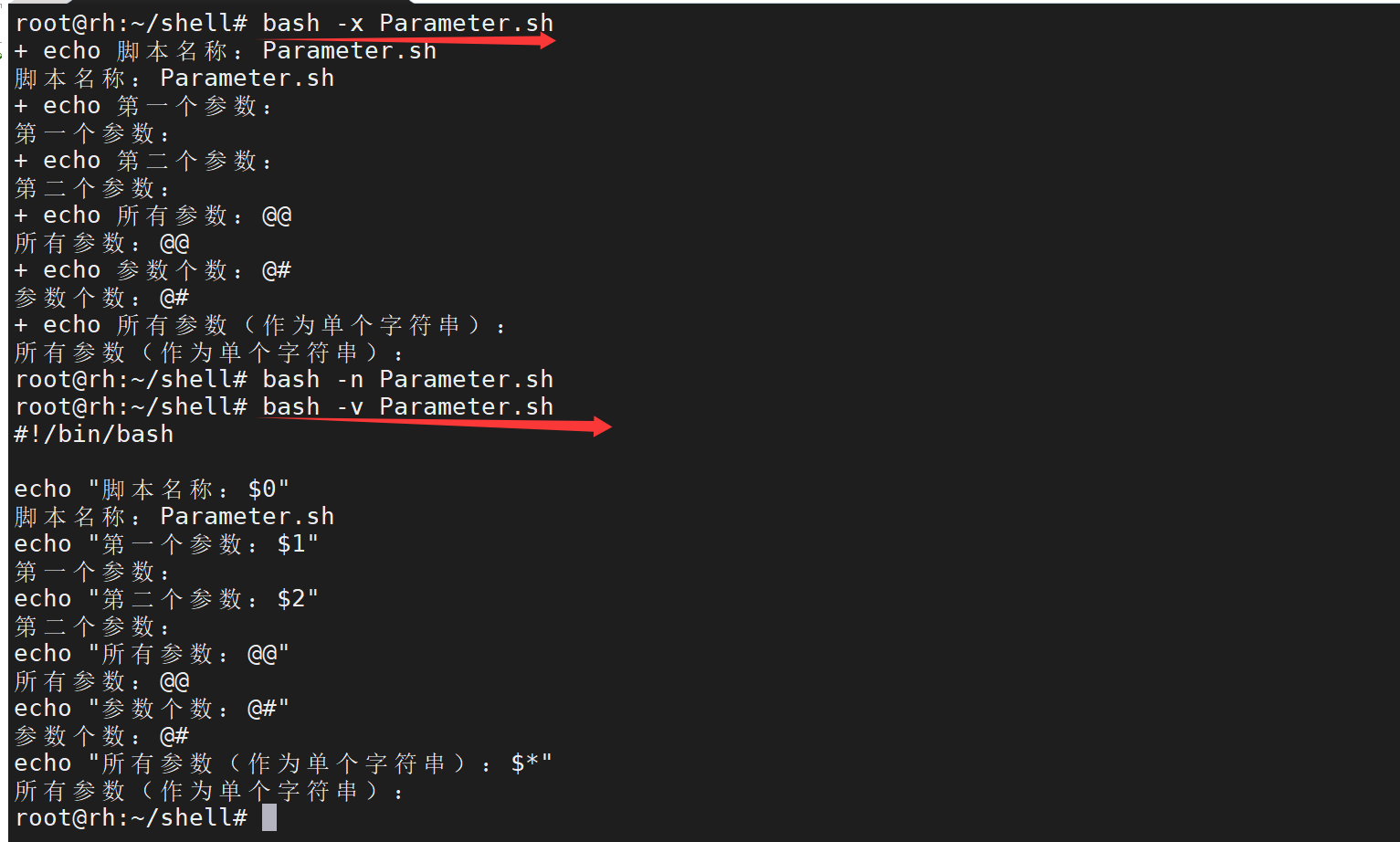
# 显示执行的每一行命令
bash -x script.sh

# 检查语法错误(不执行脚本)
bash -n script.sh

# 详细模式(显示读取的每一行)
bash -v script.sh
调试选项说明:
-x:显示执行的每一行命令,前面会有+号-n:只检查语法,不实际执行脚本-v:显示读取的每一行内容
简单的调试技巧
#!/bin/bash

# 在脚本中添加调试信息
echo "脚本开始执行"

# 显示变量值来调试
name="张三"
echo "调试:name变量的值是 $name"

# 显示命令执行结果
current_time=$(date)
echo "调试:获取到的时间是 $current_time"

echo "脚本执行完成"
简单调试方法:
- 使用
echo显示变量值 - 在关键位置添加状态信息
- 逐步执行脚本来定位问题
八、最佳实践
1. 脚本头部信息
#!/bin/bash
#
# 脚本名称:backup.sh
# 脚本描述:自动备份系统重要文件
# 作者:张三
# 邮箱:zhangsan@example.com
# 创建时间:2024-12-20
# 最后修改:2024-12-20
# 版本:1.0.0
#
# 使用方法:
#   ./backup.sh [选项] 源目录 目标目录
#
# 选项:
#   -h, --help      显示帮助信息
#   -v, --verbose   详细输出
#   -n, --dry-run   模拟运行
#
2. 错误处理
# 设置错误处理选项
set -euo pipefail

# -e: 遇到错误立即退出
# -u: 使用未定义变量时报错
# -o pipefail: 管道中任何命令失败都会导致整个管道失败
3. 变量命名规范
# 常量使用大写
readonly CONFIG_FILE="/etc/myapp.conf"
readonly MAX_RETRY=3

# 局部变量使用小写
local file_name="example.txt"
local counter=0

# 环境变量使用大写
export PATH="/usr/local/bin:$PATH"
4. 函数使用
# 函数定义
function process_file() {
    local file="$1"
    local action="${2:-copy}"

    # 参数验证
    [[ -n "$file" ]] || {
        echo "错误: 文件名不能为空" >&2
        return 1
    }

    # 函数逻辑
    case "$action" in
        copy)
            cp "$file" "${file}.bak"
            ;;
        move)
            mv "$file" "${file}.old"
            ;;
        *)
            echo "错误: 未知操作 $action" >&2
            return 1
            ;;
    esac
}
九、学习路径
Shell 脚本学习的建议路径:
- 基础概念:理解 Shell 和脚本的基本概念
- 语法基础:掌握变量、条件、循环等基本语法
- 文本处理:学习文本处理工具和技巧
- 函数编程:掌握函数定义和使用
- 高级特性:学习数组、正则表达式等高级功能
- 系统编程:了解进程、信号、文件系统操作
- 实战项目:通过实际项目巩固知识
- 性能优化:学习脚本优化技巧
- 最佳实践:掌握编程规范和最佳实践
- 故障排除:学会调试和解决问题
十、Shell 环境配置详解
环境变量配置
#!/bin/bash

# 系统级环境变量配置
# /etc/profile - 所有用户登录时执行
# /etc/bash.bashrc - 所有用户的bash配置

# 用户级环境变量配置
# ~/.profile - 用户登录时执行
# ~/.bashrc - 用户bash配置
# ~/.bash_profile - 用户bash登录配置

# 查看当前Shell配置
show_shell_config() {
    echo "=== Shell 环境信息 ==="
    echo "当前Shell: $SHELL"
    echo "Shell版本: $BASH_VERSION"
    echo "用户: $USER"
    echo "主目录: $HOME"
    echo "当前目录: $PWD"
    echo "PATH: $PATH"
    echo

    echo "=== Shell 选项 ==="
    set -o
    echo

    echo "=== 别名列表 ==="
    alias
}

# 自定义Shell环境
setup_custom_environment() {
    # 创建自定义配置文件
    cat >> ~/.bashrc << 'EOF'

# 自定义Shell配置
export EDITOR=vim
export PAGER=less
export HISTSIZE=10000
export HISTFILESIZE=20000

# 自定义别名
alias ll='ls -alF'
alias la='ls -A'
alias l='ls -CF'
alias grep='grep --color=auto'
alias fgrep='fgrep --color=auto'
alias egrep='egrep --color=auto'

# 自定义函数
mkcd() {
    mkdir -p "$1" && cd "$1"
}

extract() {
    if [ -f "$1" ]; then
        case "$1" in
            *.tar.bz2)   tar xjf "$1"     ;;
            *.tar.gz)    tar xzf "$1"     ;;
            *.bz2)       bunzip2 "$1"     ;;
            *.rar)       unrar x "$1"     ;;
            *.gz)        gunzip "$1"      ;;
            *.tar)       tar xf "$1"      ;;
            *.tbz2)      tar xjf "$1"     ;;
            *.tgz)       tar xzf "$1"     ;;
            *.zip)       unzip "$1"       ;;
            *.Z)         uncompress "$1"  ;;
            *.7z)        7z x "$1"        ;;
            *)           echo "'$1' 无法解压" ;;
        esac
    else
        echo "'$1' 不是有效文件"
    fi
}

# 自定义提示符
export PS1='\[\033[01;32m\]\u@\h\[\033[00m\]:\[\033[01;34m\]\w\[\033[00m\]\$ '
EOF

    echo "自定义环境配置已添加到 ~/.bashrc"
    echo "请运行 'source ~/.bashrc' 或重新登录以生效"
}

# 示例使用
show_shell_config
跨平台兼容性
#!/bin/bash

# 跨平台兼容性处理
detect_os() {
    case "$(uname -s)" in
        Linux*)     OS=Linux;;
        Darwin*)    OS=Mac;;
        CYGWIN*)    OS=Cygwin;;
        MINGW*)     OS=MinGw;;
        MSYS*)      OS=Msys;;
        *)          OS="UNKNOWN:$(uname -s)"
    esac
    echo "检测到操作系统: $OS"
}

# 跨平台命令适配
cross_platform_commands() {
    # 根据操作系统选择合适的命令
    case "$OS" in
        Linux)
            OPEN_CMD="xdg-open"
            COPY_CMD="cp"
            DATE_CMD="date"
            SED_CMD="sed"
            ;;
        Mac)
            OPEN_CMD="open"
            COPY_CMD="cp"
            DATE_CMD="gdate"  # 如果安装了GNU date
            SED_CMD="gsed"    # 如果安装了GNU sed
            ;;
        Cygwin|MinGw|Msys)
            OPEN_CMD="start"
            COPY_CMD="cp"
            DATE_CMD="date"
            SED_CMD="sed"
            ;;
    esac

    echo "打开命令: $OPEN_CMD"
    echo "复制命令: $COPY_CMD"
    echo "日期命令: $DATE_CMD"
    echo "sed命令: $SED_CMD"
}

# 跨平台路径处理
cross_platform_paths() {
    # Windows路径转换
    if [[ "$OS" =~ ^(Cygwin|MinGw|Msys)$ ]]; then
        # 将Windows路径转换为Unix路径
        convert_path() {
            local path="$1"
            echo "$path" | sed 's|\\|/|g' | sed 's|^\([A-Za-z]\):|/\L\1|'
        }
    else
        convert_path() {
            echo "$1"
        }
    fi

    # 示例
    local test_path="C:\\Users\\Username\\Documents"
    echo "原路径: $test_path"
    echo "转换后: $(convert_path "$test_path")"
}

# 初始化跨平台环境
detect_os
cross_platform_commands
cross_platform_paths
十一、简单实践示例
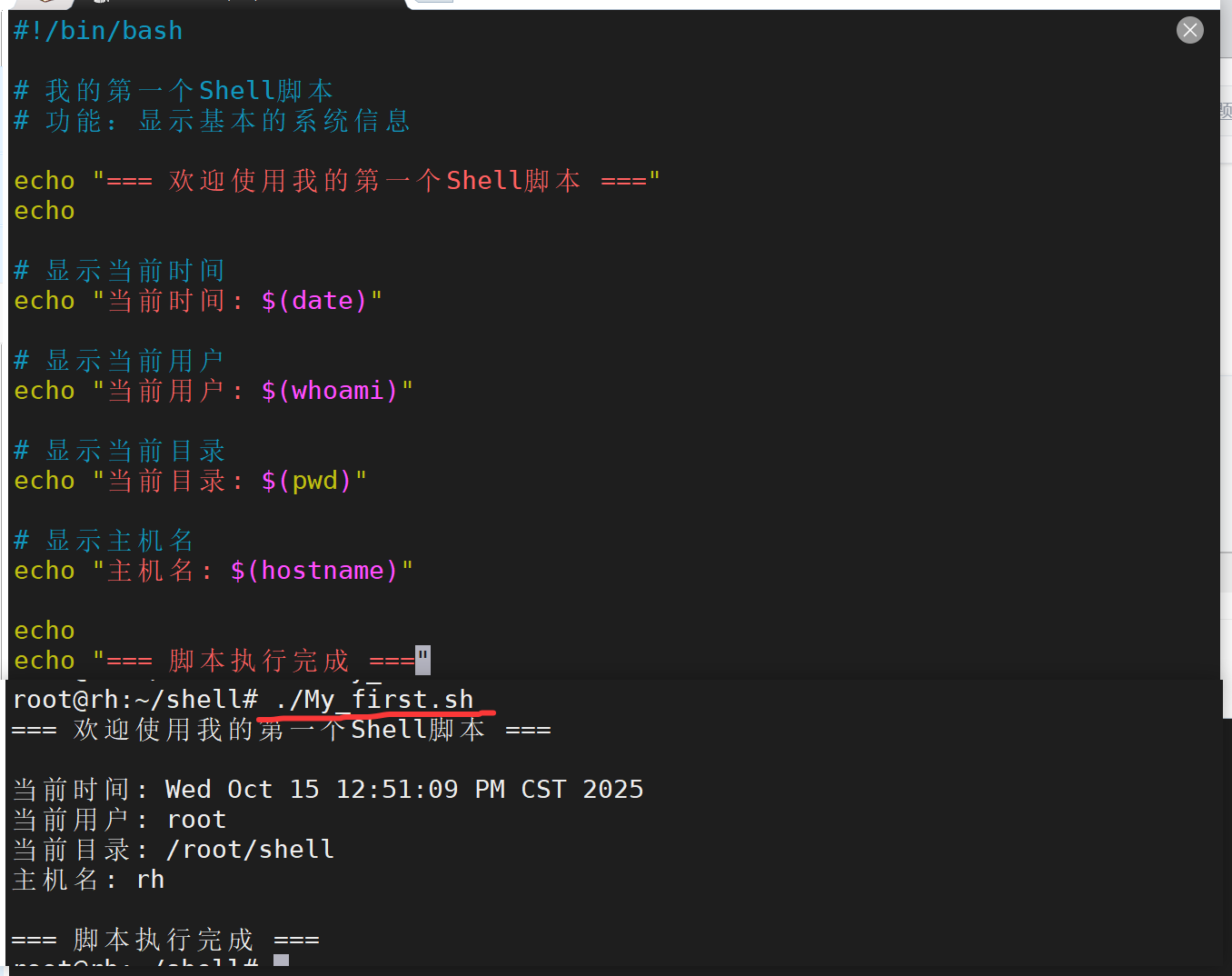
示例 1:我的第一个脚本
#!/bin/bash

# 我的第一个Shell脚本
# 功能:显示基本的系统信息

echo "=== 欢迎使用我的第一个Shell脚本 ==="
echo

# 显示当前时间
echo "当前时间: $(date)"

# 显示当前用户
echo "当前用户: $(whoami)"

# 显示当前目录
echo "当前目录: $(pwd)"

# 显示主机名
echo "主机名: $(hostname)"

echo
echo "=== 脚本执行完成 ==="
学习要点:
- 脚本以
#!/bin/bash开头 - 使用
echo命令输出文本 - 使用
$(命令)获取命令输出 - 注释以
#开头
示例 2:简单的文件操作
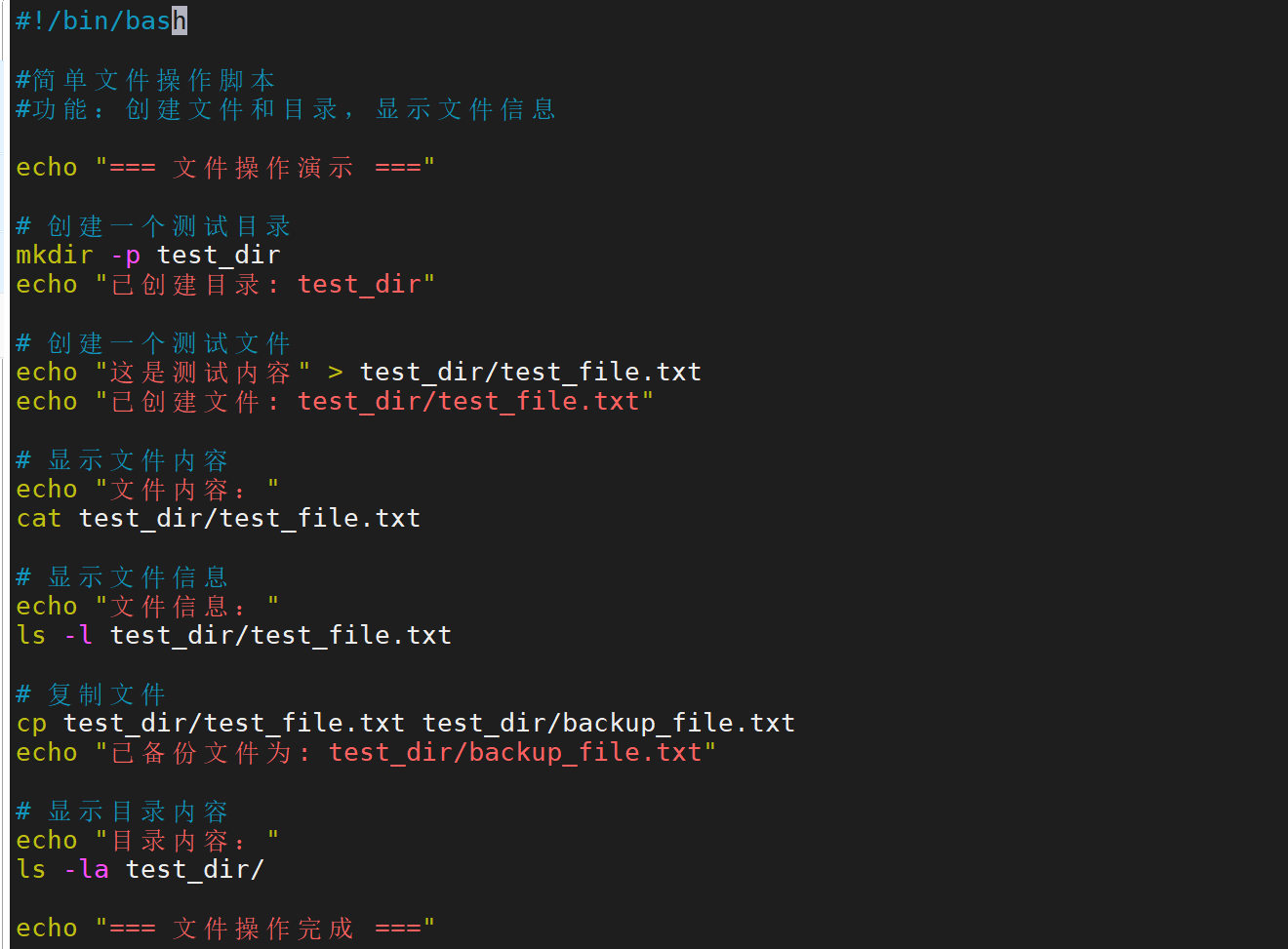
#!/bin/bash

# 简单的文件操作脚本
# 功能:创建文件和目录,显示文件信息

echo "=== 文件操作演示 ==="

# 创建一个测试目录
mkdir -p test_dir
echo "已创建目录: test_dir"

# 创建一个测试文件
echo "这是测试内容" > test_dir/test_file.txt
echo "已创建文件: test_dir/test_file.txt"

# 显示文件内容
echo "文件内容:"
cat test_dir/test_file.txt

# 显示文件信息
echo "文件信息:"
ls -l test_dir/test_file.txt

# 复制文件
cp test_dir/test_file.txt test_dir/backup_file.txt
echo "已备份文件为: test_dir/backup_file.txt"

# 显示目录内容
echo "目录内容:"
ls -la test_dir/

echo "=== 文件操作完成 ==="
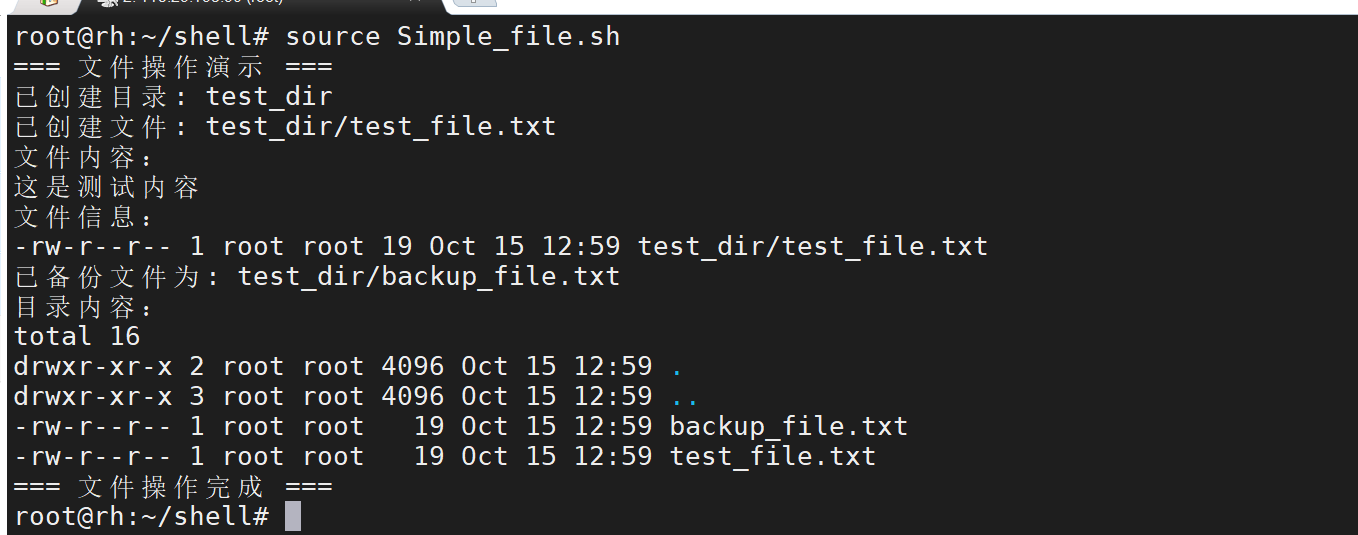
学习要点:
- 使用
mkdir -p创建目录 - 使用
>重定向输出到文件 - 使用
cat显示文件内容 - 使用
ls -l显示文件详细信息 - 使用
cp复制文件
示例 3:基本的变量使用
#!/bin/bash

# 变量使用演示脚本
# 功能:演示如何定义和使用变量

echo "=== 变量使用演示 ==="

# 定义变量
name="张三"
age=25
city="北京"

# 使用变量
echo "姓名: $name"
echo "年龄: $age"
echo "城市: $city"

# 字符串拼接
greeting="你好,$name!欢迎来到$city"
echo "$greeting"

# 使用命令结果作为变量
current_date=$(date +%Y-%m-%d)
echo "今天是: $current_date"

# 计算(简单的数学运算)
next_age=$((age + 1))
echo "明年你将是: $next_age 岁"

echo "=== 变量演示完成 ==="
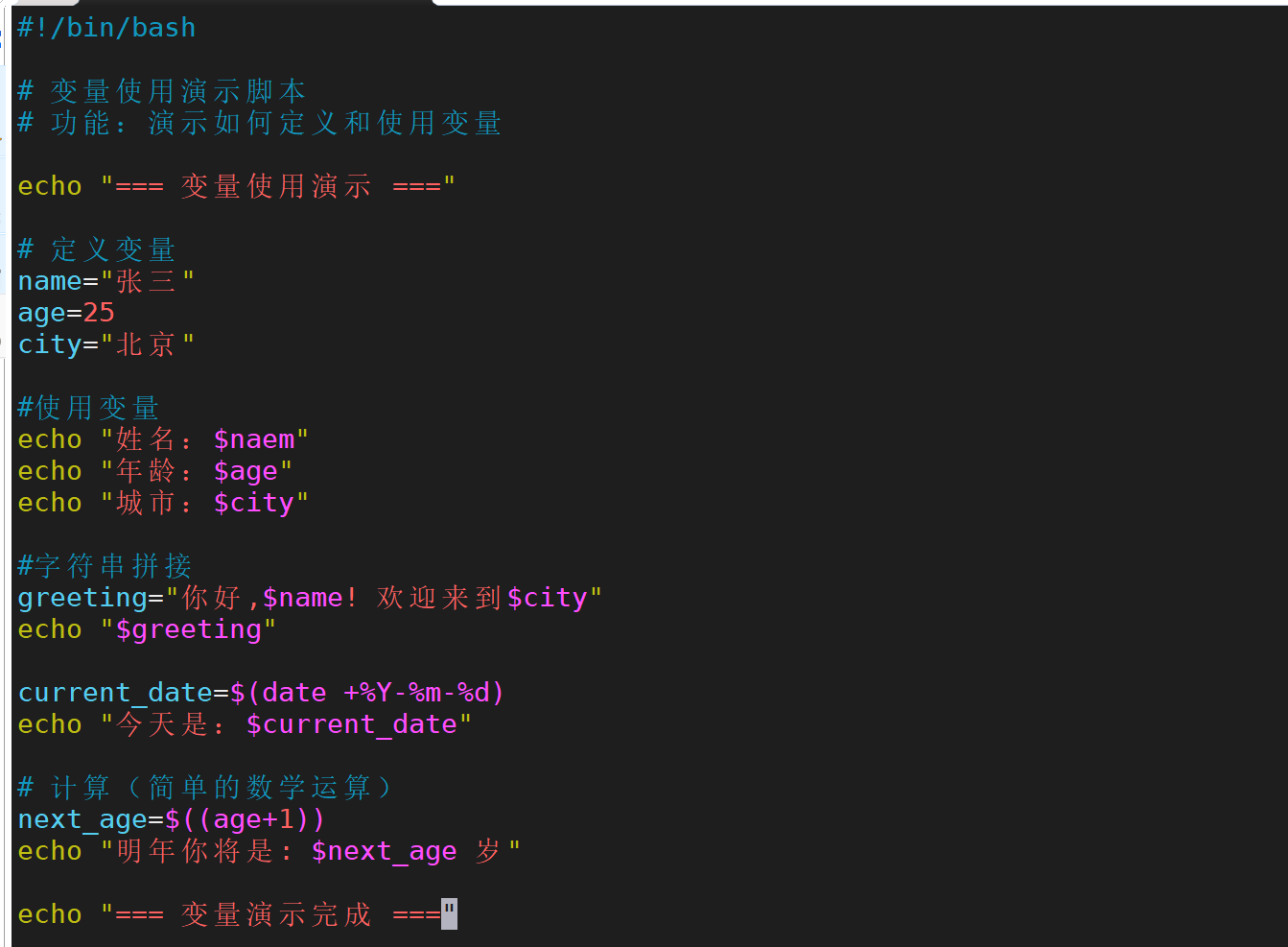
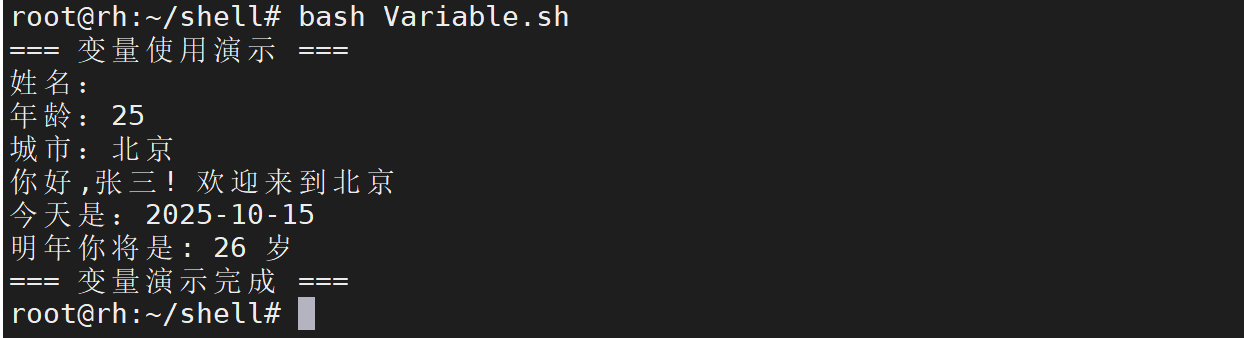
学习要点:
- 变量定义时等号两边不能有空格
- 使用
$变量名或${变量名}引用变量 - 使用
$(命令)将命令结果赋给变量 - 使用
$((表达式))进行简单数学运算
示例 4:简单的计算器
#!/bin/bash

# 简单计算器脚本
# 功能:进行基本的数学运算

echo "=== 简单计算器 ==="

# 定义两个数字
num1=10
num2=5

echo "第一个数字: $num1"
echo "第二个数字: $num2"
echo

# 基本运算
echo "=== 运算结果 ==="
echo "加法: $num1 + $num2 = $((num1 + num2))"
echo "减法: $num1 - $num2 = $((num1 - num2))"
echo "乘法: $num1 × $num2 = $((num1 * num2))"
echo "除法: $num1 ÷ $num2 = $((num1 / num2))"
echo "取余: $num1 % $num2 = $((num1 % num2))"

echo "=== 计算完成 ==="
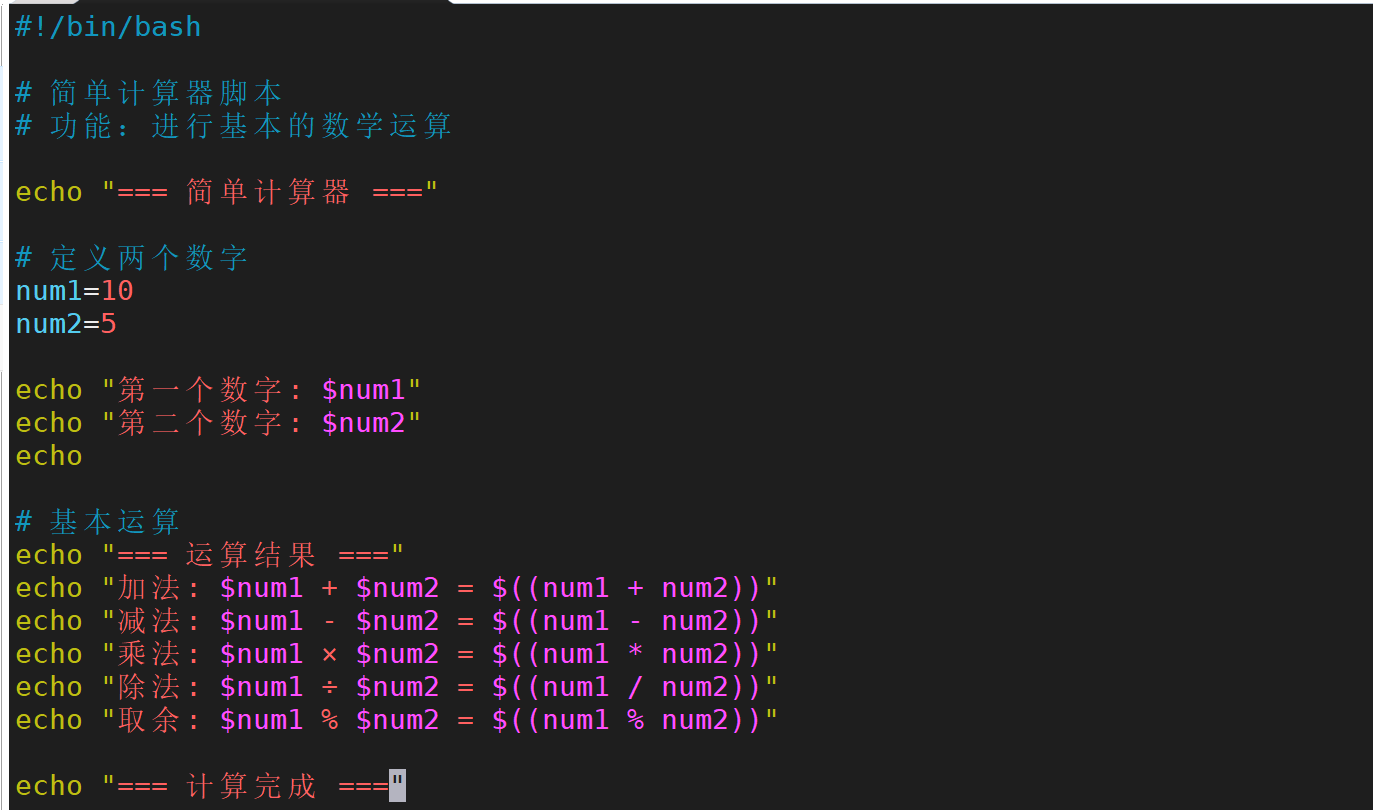
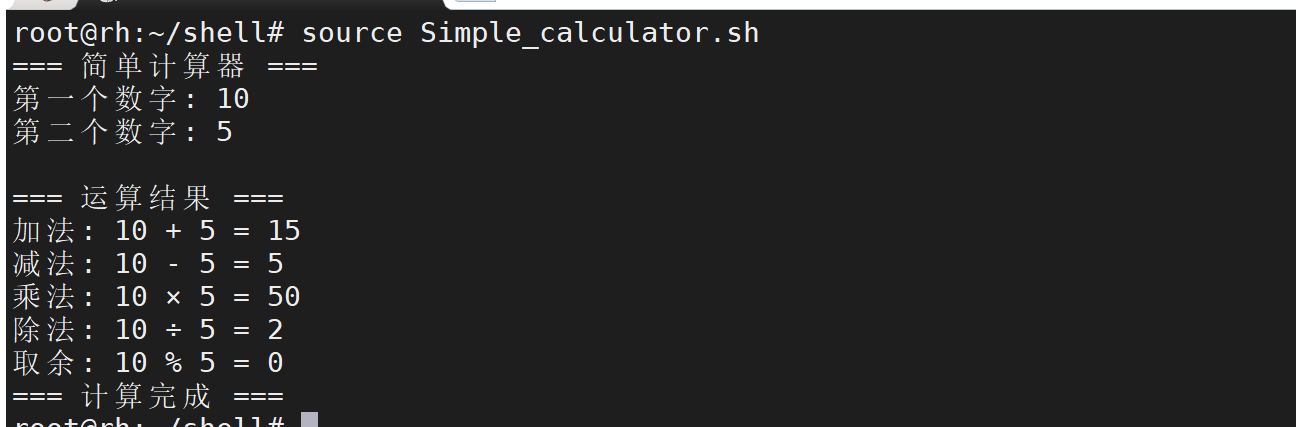
学习要点:
- 使用
$((表达式))进行数学运算 - 支持基本的算术运算符:+ - * / %
- 变量可以在算术表达式中直接使用
示例 5:用户输入处理
#!/bin/bash

# 用户输入处理脚本
# 功能:获取用户输入并进行简单处理

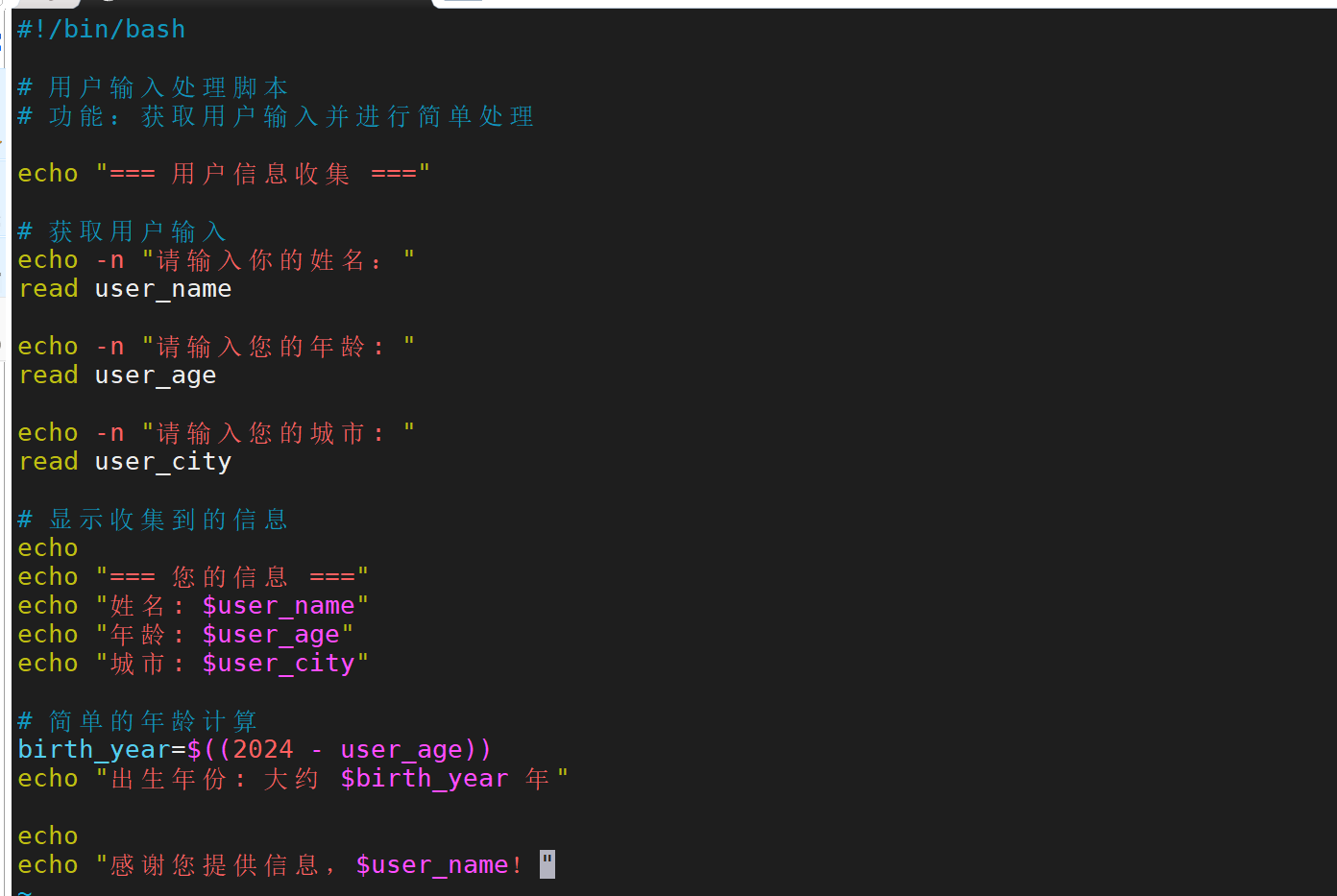
echo "=== 用户信息收集 ==="

# 获取用户输入
echo -n "请输入您的姓名: "
read user_name

echo -n "请输入您的年龄: "
read user_age

echo -n "请输入您的城市: "
read user_city

# 显示收集到的信息
echo
echo "=== 您的信息 ==="
echo "姓名: $user_name"
echo "年龄: $user_age"
echo "城市: $user_city"

# 简单的年龄计算
birth_year=$((2024 - user_age))
echo "出生年份: 大约 $birth_year 年"

echo
echo "感谢您提供信息,$user_name!"
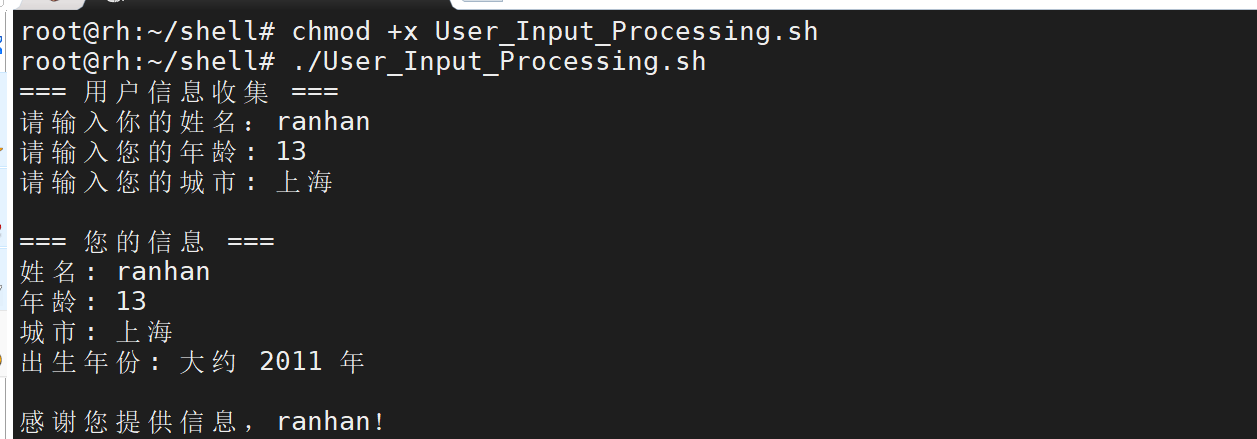
学习要点:
- 使用
read命令获取用户输入 - 使用
echo -n在同一行显示提示信息 - 结合变量和计算处理用户数据
十二、总结
Shell 脚本是系统管理和自动化的重要工具:
- 简单易学:语法相对简单,容易上手
- 功能强大:可以完成复杂的系统任务
- 广泛应用:在系统管理、运维、开发中都有应用
- 跨平台:在各种 Unix/Linux 系统上都能运行
通过这些实际项目,你可以:
- 系统信息收集:了解如何获取和整理系统信息
- 文件备份管理:学习备份策略和文件同步
- 日志分析处理:掌握文本处理和数据分析技巧
掌握 Shell 脚本编程将大大提高你的工作效率。
下一章预告: Shell 语法基础 - 学习变量、数据类型和基本语法结构。